Contenido de esta guía 8 secciones
Como instalar una IA gratuita en tu Homelab con Ollama y Proxmox
Monta un servidor de IA local en tu homelab con Ollama sobre Proxmox y mantenlo disponible 24/7 para que tu Mini PC pueda comunicarse con el asistente IA en cualquier momento. Ejecuta modelos como Llama 3, Mistral o DeepSeek gratis, en local y con total privacidad.
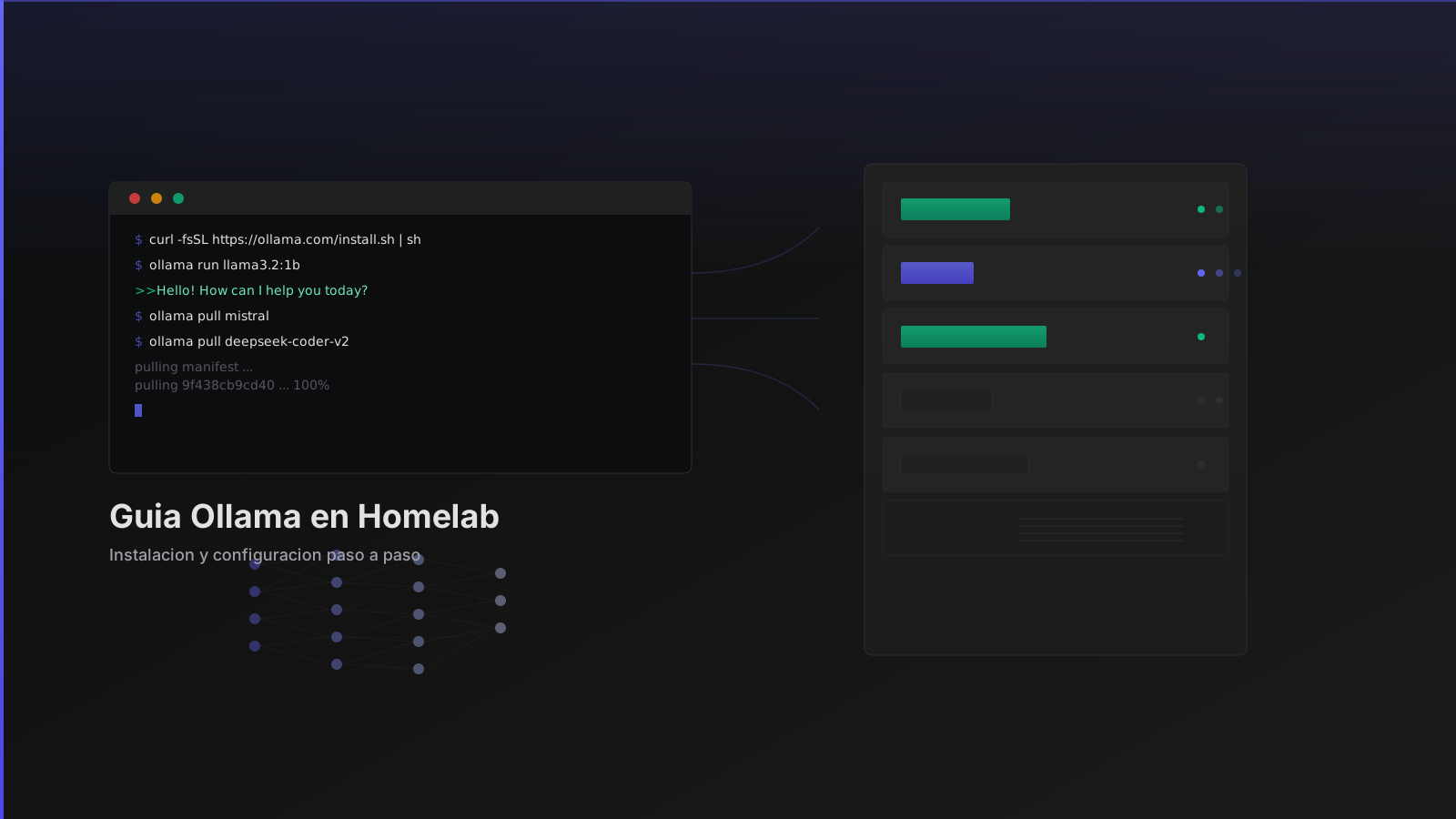
Correr modelos de lenguaje directamente en tu propio hardware ya no es cosa del futuro. Con herramientas como Ollama, cualquier homelab con una GPU decente puede convertirse en un servidor de IA funcional, gratuito y completamente privado. Esta guia te lleva paso a paso desde cero hasta tener tu propio asistente local corriendo en Proxmox.
La clave está en Proxmox: al virtualizar Ollama sobre un hipervisor que funciona 24/7, tu servidor de IA local está siempre activo y accesible desde cualquier dispositivo de tu red. Tu Mini PC —o cualquier otro equipo— puede comunicarse con el asistente IA en cualquier momento, ya sea para consultas rápidas, automatizaciones nocturnas o integraciones con Home Assistant. Sin depender de la nube, sin latencia de terceros, sin costes recurrentes.
Antes de empezar, conviene entender por qué vamos a montar todo este tinglado con Proxmox en lugar de instalar Ollama directamente en tu PC o usar LM Studio, que son las dos alternativas más obvias.
¿Por qué no Ollama directamente en tu máquina? Ollama funciona perfectamente como servicio local, pero tiene un problema obvio: depende de la máquina donde lo instales. Si es tu portátil, cuando lo cierras o entra en suspensión, tu IA deja de responder. Si es tu PC de sobremesa, ocupa recursos que necesitas para trabajar, comparte drivers con el resto del sistema y cualquier experimento puede romper algo. Tampoco tienes snapshots ni backups: si una actualización sale mal, tienes que reinstalar desde cero.
¿Por qué no LM Studio? LM Studio es una aplicación de escritorio con interfaz gráfica pensada para experimentar con modelos de forma interactiva: descargar, probar, comparar respuestas. Es fabulosa para eso, pero no es una herramienta de servidor. No está pensada para correr 24/7 sin una sesión abierta, no expone una API REST limpia y automatizar flujos con ella es complicado. En el homelab queremos justo lo contrario: un servicio desatendido, accesible desde la red, que cualquier dispositivo pueda consumir.
¿Qué nos aporta Proxmox? Proxmox es un hipervisor bare-metal que corre directamente sobre el hardware del homelab sin competir con él. Sobre él creamos una VM dedicada para Ollama con passthrough de GPU, lo que significa que la tarjeta gráfica trabaja casi como si estuviera conectada directamente a la VM, con una pérdida de rendimiento mínima. La VM se inicia sola con el hipervisor, queda accesible 24/7 desde cualquier dispositivo de tu LAN mediante su API REST, puedes hacer snapshots antes de actualizar modelos y, si algo se rompe, restauras el estado anterior en segundos. Además, la misma máquina física puede seguir alojando otras VMs (Pi-hole, NAS, Jellyfin...) sin que se molesten entre sí.
Que ha cambiado en la IA local?
Hasta hace poco, ejecutar un modelo de lenguaje en local era cosa de investigadores con clusters de GPUs. Pero 2024 y 2025 cambiaron las reglas. La llegada de modelos abiertos como Llama 3, Mistral, Qwen 2.5 y DeepSeek demostro que se puede obtener calidad cercana a GPT-4 en hardware modesto.
Tres factores han acelerado esto:
- Modelos mas eficientes: Tecnicas como quantization (Q4, Q8) y distillation permiten ejecutar modelos de 7B-13B parametros en GPUs de consumo con solo 8-12 GB de VRAM.
- Software mas maduro: Ollama, LM Studio y vLLM han simplificado el despliegue hasta el punto de que instalarlo lleva minutos, no dias.
- Comunidad activa: Hugging Face, Reddit y GitHub estan llenos de guias, configuraciones y modelos fine-tuneados listos para usar.
Esto no solo es relevante para entusiastas. Para cualquier empresa o profesional que maneje datos sensibles, tener una IA que corre en tu propio hardware elimina de golpe los problemas de privacidad, latencia y costes recurrentes de las APIs en la nube.
Requisitos del homelab
Antes de empezar, asegurate de tener lo siguiente:
| Componente | Minimo | Recomendado |
|---|---|---|
| GPU | 8 GB VRAM (NVIDIA) | 12-24 GB VRAM (NVIDIA/AMD) |
| RAM | 16 GB | 32-64 GB |
| Almacenamiento | 50 GB libres | 200 GB+ SSD |
| Hypervisor | Proxmox VE 8.x | Proxmox VE 8.x |
| Container | LXC o Docker | LXC con GPU passthrough |
Si no tienes GPU dedicada, aun puedes ejecutar modelos pequenos (3B-7B) usando solo CPU, pero la velocidad sera significativamente menor. Modelos quantizados como Llama 3.1 8B (Q4) pueden funcionar en CPU con 16 GB de RAM, pero espera latencias de varios segundos por respuesta.
Preparar el entorno en Proxmox
Vamos a crear un container LXC privilegiado con acceso a la GPU. Preferimos LXC sobre una VM completa porque el overhead es minimo y el rendimiento de GPU es practicamente nativo.
1. Crear el container LXC
Desde la interfaz web de Proxmox:
- Click en Create CT.
- Elige una template de Ubuntu 22.04 o 24.04 LTS.
- Asigna al menos 4 cores y 8 GB de RAM (16 GB si no tienes GPU).
- En Root Disk, asigna al menos 50 GB.
- En Network, configura DHCP normal.
- No marques Unprivileged container — necesitamos privilegios para el GPU passthrough.
- Finaliza la creacion sin iniciar el container.
2. Configurar GPU passthrough en el LXC
Antes de iniciar el container, edita su archivo de configuracion en /etc/pve/lxc/<ID>.conf y anade estas lineas:
lxc.cgroup2.devices.allow: c 195:* rwm
lxc.cgroup2.devices.allow: c 509:* rwm
lxc.mount.entry: /dev/nvidia0 dev/nvidia0 none bind,optional,create=file
lxc.mount.entry: /dev/nvidiactl dev/nvidiactl none bind,optional,create=file
lxc.mount.entry: /dev/nvidia-modeset dev/nvidia-modeset none bind,optional,create=file
lxc.mount.entry: /dev/nvidia-uvm dev/nvidia-uvm none bind,optional,create=file
lxc.mount.entry: /dev/nvidia-uvm-tools dev/nvidia-uvm-tools none bind,optional,create=file
Si tienes una GPU AMD, las entradas seran diferentes. Para AMD necesitaras:
lxc.cgroup2.devices.allow: c 226:* rwm
lxc.mount.entry: /dev/dri dev/dri none bind,optional,create=dir
Instalar Ollama paso a paso
Con el container preparado y la GPU pasada correctamente, instalar Ollama es trivial.
1. Accede al container
pct enter <ID-del-container>2. Instala los drivers NVIDIA dentro del LXC
apt update && apt install -y nvidia-driver-545 nvidia-utils-545
apt install -y nvidia-cuda-toolkit
Para GPUs AMD, instala los drivers ROCm desde la documentacion oficial de AMD ROCm.
3. Instala Ollama
Ollama ofrece un script de instalacion que detecta automaticamente tu GPU y configura todo. Puedes consultar la documentacion oficial en GitHub para mas detalles:
curl -fsSL https://ollama.com/install.sh | shSi prefieres instalarlo manualmente o en un entorno offline, puedes descargar el binario directamente desde su pagina oficial.
4. Verifica que Ollama funciona
Inicia el servicio y prueba con un modelo pequeno:
systemctl start ollama
ollama run llama3.2:1b
Si ves respuestas en la terminal, la instalacion ha sido exitosa. Escribe /bye para salir.
5. Abre el puerto de red (opcional)
Ollama expone una API REST en el puerto 11434. Si quieres acceder desde otros dispositivos de tu red:
# En el archivo /etc/systemd/system/ollama.service
# Anade o modifica:
Environment="OLLAMA_HOST=0.0.0.0"
Modelos recomendados segun tu hardware
No todos los modelos funcionan igual en todas las configuraciones. Aqui tienes una guia rapida para elegir:
| Hardware | Modelo recomendado | Tamano (Q4) | Uso ideal |
|---|---|---|---|
| 8 GB VRAM | Llama 3.2 3B o Qwen 2.5 7B (Q4) | 2-4 GB | Chat, code, preguntas simples |
| 12 GB VRAM | Mistral 7B o Llama 3.1 8B (Q4_K_M) | 5-6 GB | Razonamiento, codigo, analisis |
| 16-24 GB VRAM | DeepSeek Coder V2 o Qwen 2.5 32B (Q4) | 10-18 GB | Codigo avanzado, analisis datos |
| 32 GB VRAM+ | Llama 3.1 70B (Q4) o DeepSeek V3 | 20-40 GB | Razonamiento profundo |
| Solo CPU (16 GB RAM) | Llama 3.2 1B o Phi-3 Mini | 1-2 GB | Chat simple, clasificacion |
Puedes descargar cualquier modelo con un solo comando:
ollama pull llama3.1:8b
ollama pull mistral
ollama pull deepseek-coder-v2
Interfaz grafica con Open WebUI
Ollama viene con CLI, pero para un uso comodo necesitas una interfaz grafica. Open WebUI (antes Ollama WebUI) es la opcion mas popular. Es un contenedor Docker que se conecta a tu servidor Ollama y ofrece una experiencia similar a ChatGPT.
Instalar Open WebUI con Docker
Si tienes Docker instalado en el mismo LXC o en otro container:
docker run -d --name open-webui -p 3000:8080 -v open-webui-data:/app/backend/data --network host --restart unless-stopped ghcr.io/open-webui/open-webui:mainAccede desde tu navegador en http://<IP-del-container>:3000. Veras una interfaz limpia donde puedes seleccionar modelos, ajustar parametros como temperatura y top-p, y mantener historial de conversaciones.
Automatizacion con n8n
Una vez tienes Ollama funcionando, el siguiente nivel es integrarlo con tus automatizaciones. n8n es una herramienta de automatizacion open source que puede conectarse directamente con Ollama via su API REST.
Algunos flujos utiles que puedes construir:
- Resumidor de correos: Cuando llegue un email largo, pasalo por Ollama para obtener un resumen y guardalo en tu gestor de tareas.
- Clasificador de documentos: Al subir un PDF a una carpeta, n8n lo extrae y pide a Ollama que lo clasifique por categoria.
- Chatbot interno: Conecta un bot de Telegram o Slack a Ollama via n8n para tener un asistente IA para tu equipo.
- Moderacion de contenido: Analiza comentarios o mensajes automaticamente antes de publicarlos.
Para conectar n8n con Ollama, usa el nodo HTTP Request apuntando a:
POST http://<IP-OLLAMA>:11434/api/chat
{
  "model": "llama3.1:8b",
  "messages": [
    {"role": "system", "content": "Eres un asistente util."},
    {"role": "user", "content": "{{ $json.input }}"}
  ],
  "stream": false
}
Conclusion y proximos pasos
Has conseguido montar un servidor de IA completamente funcional en tu homelab. Al ejecutarlo sobre Proxmox, tu asistente IA está disponible 24/7 para que tu Mini PC y cualquier otro dispositivo de tu red puedan comunicarse con él en cualquier momento, sin interrupción y sin depender de servicios externos.
Gratuito, privado y bajo tu control. Desde aqui, las posibilidades se multiplican:
- Prueba mas modelos: La biblioteca de Ollama tiene cientos de modelos. Experimenta con Mistral para chat, DeepSeek para codigo o Qwen para tareas en espanol.
- Monta un RAG: Combina Ollama con una base de datos vectorial como Qdrant o Chroma para crear un sistema de preguntas y respuestas sobre tus propios documentos.
- Exponlo con seguridad: Si quieres acceder desde fuera de tu red, usa un reverse proxy con autenticacion (Authelia, Authentik) y nunca expongas Ollama directamente a internet.
- Monitoriza: Instala Prometheus + Grafana para ver el uso de GPU, latencia de respuestas y modelos mas usados.
- Comparte: Si has creado algo interesante, la comunidad de Virexo AI quiere verlo. Escribenos o comparte tu setup en redes.
La IA local no es el futuro, es el presente. Y ahora tienes las herramientas para aprovecharla al maximo.