Contenido de esta guía 4 secciones
Cambiar tus contraseñas expuestas
En esta entrada hablamos de seguridad, y de algo que deberías hacer hoy mismo, cambiar tus contraseñas expuestas!
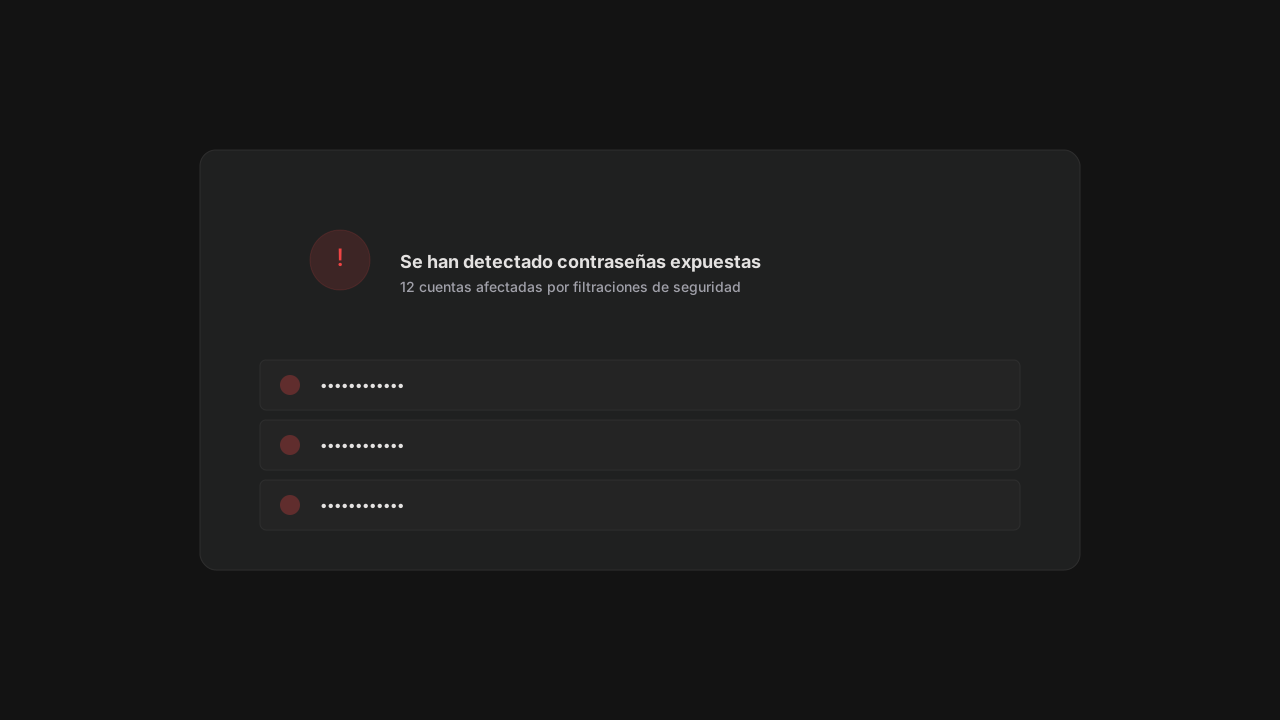
Sí, tus contraseñas se han filtrado
Llevamos años utilizando páginas web, aplicaciones y plataformas que requieren que nos registremos con una cuenta para utilizarlas. Son tantos servicios que estoy convencido de que muchos utilizáis esa contraseña «comodín» desde hace siglos, como estrategia para no tener que recordar 100 contraseñas diferentes.
Es posible que hayas creado una contraseña robusta (con mayúsculas, minúsculas, números y caracteres especiales), o que incluso tengas varias contraseñas en función del tipo de servicio. Pero, ¿alguna vez te has planteado cómo se guardan esas contraseñas? Imagínate que has creado un pack de contraseñas realmente complejas, pero las llevas impresas en tu camiseta, ¿de qué serviría?
No cabe duda de que los diferentes servicios en los que te registras tienen distintos niveles de seguridad. La cuestión es que si utilizas la misma contraseña en varios servicios, la seguridad equivale a la del eslabón más débil.
¿Cómo puedo saber si mis contraseñas han sido expuestas?
Si te has sentido identificado leyendo el apartado anterior, te conviene realizar una comprobación y cambiar tus contraseñas expuestas. El primer paso es saber qué servicios, en los que te has registrado, han sufrido algún ataque en el que la información de la base de datos se ha visto comprometida.
Google Chrome Password Manager
Si utilizas Google Chrome como navegador para recordar tus contraseñas, pulsa en los tres puntos de la esquina superior derecha, selecciona «Contraseñas y Autocompletar», y pulsa en «Gestor de contraseñas de Google». A la izquierda verás un apartado que indica «Revisión» con un numerito a la derecha. Ese número, amigo mío, es el número de contraseñas que han sido filtradas.
Have I Been Pwned
También te recomiendo entrar en la web Have I Been Pwned. Si introduces tu correo electrónico te indicará en qué filtraciones te has visto involucrado, junto con el tipo de información expuesta (contraseñas, nombres, direcciones, etc.).
A partir de aquí mi recomendación es la siguiente:
- Identifica todas las contraseñas que han sido expuestas.
- Inclúyelas en tu lista negra y no las vuelvas a utilizar.
- Si las utilizas en algún servicio importante, corre a cambiar tus contraseñas expuestas.
- En el resto de servicios, al menos, elimina la opción de recordar la contraseña.
- A la hora de elegir la nueva contraseña, utiliza algún gestor de contraseñas para generar contraseñas aleatorias.
| Gestor | Tipo | Ideal para… |
|---|---|---|
| Google Password Manager | Integrado en Chrome / Android | Empezar sin instalar nada y sincronizar entre dispositivos Google. |
| Bitwarden | Gratuito y de código abierto | Usuarios que quieren un gestor multiplataforma completo. |
| 1Password | Pago, muy pulido | Familias y equipos que necesitan compartir bóvedas. |
| KeePassXC | Local, archivo cifrado | Usuarios técnicos que no quieren depender de la nube. |
Factor doble de autenticación (2FA)
Además de cambiar tus contraseñas expuestas, realmente te recomiendo que utilices el Factor doble de autenticación (2FA), al menos en aquellos servicios que consideres críticos (como tu correo electrónico, medios de pago, etc.).
Si aún no lo conoces, el 2FA es una capa de seguridad adicional que te proporcionan algunos servicios. Cuando lo activas, para iniciar sesión en tu cuenta correspondiente, además de tu contraseña necesitarás un código que varía cada 30 segundos. Este código aparece en una aplicación, como Google Authenticator, que debes tener instalada en tu dispositivo móvil.
¿Quieres más regalos gratis?
La seguridad digital no es un regalo, pero dormir tranquilo también tiene su valor. Si quieres seguir blindando tu vida digital, aquí tienes otras guías relacionadas:
- Un Mini PC con AdGuard para bloquear rastreadores y anuncios a nivel de red.
- Una copia de seguridad en red para que un fallo de disco no te deje sin nada.
- Un wall panel para monitorizar el estado de tus dispositivos.
- Una guía para personalizar logotipos famosos con la fuente de tu marca favorita.
Herramientas relacionadas
Más guías de Herramientas y trucos
-
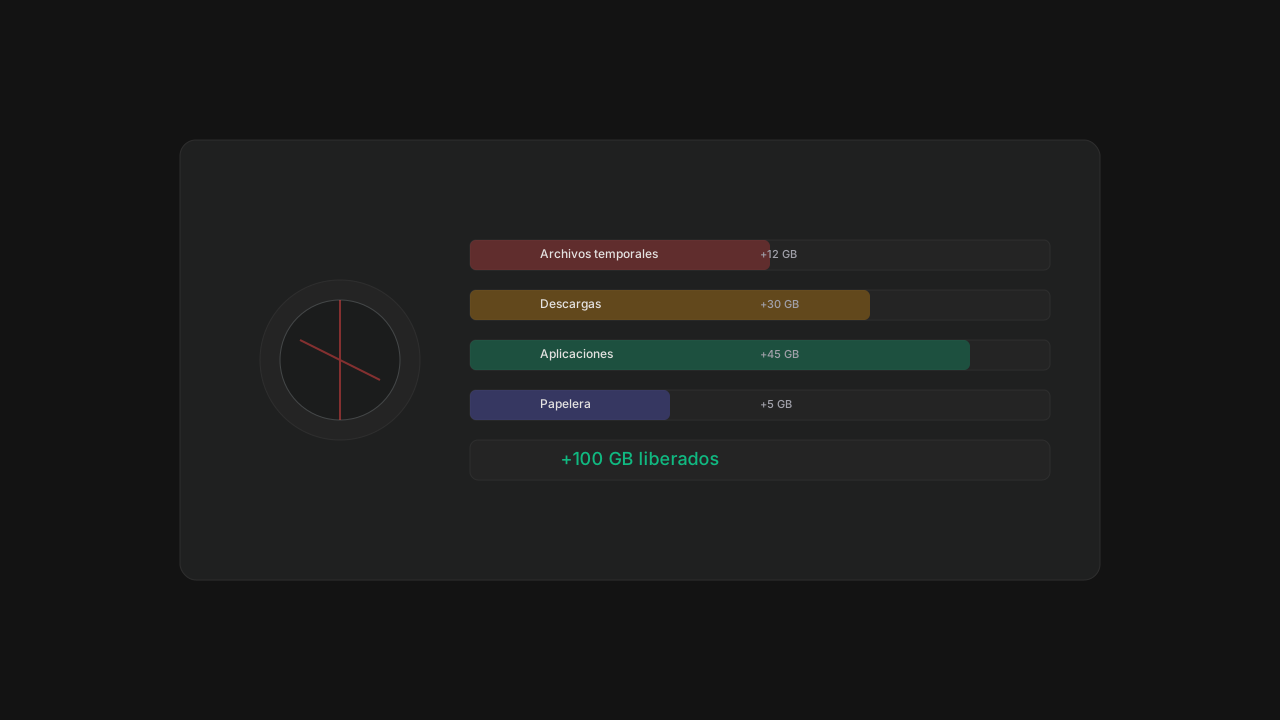 Liberar espacio en tu disco duroCon estos sencillos pasos para liberar espacio en tu disco duro, he conseguido más de 100 gb sin eliminar información importante.3 min
 -
 Aplica descuentos automáticos en tus compras¿Alguna vez has buscado cupones para ahorrarte unos euros? Hazlo por sistema y aplica descuentos automáticos en tus compras.3 min
 -
 Personalizar tu escritorio de WindowsEn esta entrada te explico como personalizar tu escritorio de Windows para que sea sencillo y atractivo, sin reducir su rendimiento.5 min