Contenido de esta guía 5 secciones
Personalizar tu escritorio de Windows
En esta entrada te explico como personalizar tu escritorio de Windows para que sea sencillo y atractivo, sin reducir su rendimiento.
Primer paso: despejar el escritorio
Lo primero que vamos a hacer para personalizar tu escritorio de Windows es ocultar todos los iconos. De esta forma conseguiremos darle un aspecto más minimalista y ordenado:
- Haz clic derecho sobre el escritorio y selecciona Ver > Mostrar iconos del escritorio.
- De nuevo, clic derecho y selecciona Personalizar > Temas > Configuración de iconos de escritorio y desmarca todas las opciones.
Personaliza la barra de tareas
Ahora vamos con la barra de tareas. Empieza por quitar los iconos que te sobran haciendo clic derecho sobre ellos y seleccionando la opción «Desanclar de la barra de tareas».
Buscar: oculto o solo icono
Personalmente utilizo mucho la barra de búsqueda, pero como también puedo buscar pulsando sobre el icono de inicio la voy a ocultar haciendo clic derecho sobre la barra de tareas y seleccionando «Configuración de la barra de tareas» y en la ventana emergente, en el apartado «Buscar» voy a seleccionar la opción de «Ocultar». Si prefieres no ocultarlo también tienes la opción de «Sólo icono de búsqueda» para que se integre mejor con el resto de iconos.
TranslucentTB: barra transparente
Luego entra en la «Microsoft store» desde el menú de inicio, busca TranslucentTB e instala la aplicación. Cuando la abras, la barra de tareas se volverá transparente. Puedes administrarla haciendo clic derecho sobre el icono correspondiente en la bandeja del sistema. Asegúrate de marcar la opción «Abrir al arranque».
Fijar accesos directos
Lo siguiente que haremos para personalizar tu escritorio de Windows será incluir los iconos de las funciones que más utilizamos:
- Programas y aplicaciones: busca desde el menú de inicio, clic derecho y «Anclar a la barra de tareas».
- Páginas web: en Chrome, abre la página, pulsa sobre el icono de los tres puntos, baja hasta «Guardar y compartir» y selecciona «Crear acceso directo». Acepta la notificación que pregunta si quieres anclarlo a la barra.
- Carpetas: copia la ruta de la carpeta en el explorador, clic derecho en el escritorio, Nuevo > Acceso directo, escribe
Explorer /select,<ruta>y finalmente anclar a la barra de tareas.
Personaliza el fondo de pantalla
Este es un aspecto sencillo pero importante, ya que ocupa toda la pantalla y lo vas a ver continuamente. En la Microsoft Store puedes encontrar aplicaciones que te permiten instalar fondos de pantalla animados o que cambian en función de la hora del día. Si prefieres un escritorio más sobrio, una imagen minimalista descargada de Freepik o similar cumple perfectamente.
| Aplicación | Tipo de fondo | Consumo de recursos |
|---|---|---|
| Lively Wallpaper | Animados (vídeo, web, GIF) | Medio. Puede afectar a la autonomía en portátiles. |
| Dynamic Wallpaper X | Estáticos que cambian con la hora | Bajo. Solo cambia el fichero a intervalos. |
| Fondo estático (imagen) | Imagen fija | Ninguno. La opción más ligera. |
Añade widgets a tu pantalla
Si alguna vez has visto esos escritorios con relojes, indicadores de CPU o notas en pantalla, voy a explicarte cómo se instalan. Estos widgets sirven para funciones tan diversas como mostrar la fecha y la hora, controlar la reproducción multimedia o mostrar indicadores de rendimiento de tu ordenador.
- Descárgate Rainmeter desde su página oficial. Este es el programa base que permite añadir widgets. Puedes abrir su interfaz desde la bandeja del sistema.
- Ahora necesitas descargar los temas o widgets que te interesen. En DeviantArt tienes un listado inacabable. Hay packs muy conocidos como el de Big Sur (estética Apple) o JaxCore.
- Cuando hayas elegido uno, descarga el archivo y descomprímelo. JaxCore, por ejemplo, ofrece un ejecutable que abre una interfaz donde seleccionar módulos desde el apartado «Library».
- Instala el widget de tu elección (por ejemplo, «ModularClocks»), actívalo desde el menú lateral y arrástralo a la posición de la pantalla donde quieras dejarlo.
¿Quieres más regalos gratis?
Ahora que tienes un escritorio limpio y bien organizado, aquí tienes otras guías para seguir mejorando tu día a día digital:
- Una guía para liberar espacio en tu disco duro y mantener Windows fluido.
- Un wall panel fácil para centralizar la domótica de tu casa.
- Una intro profesional para tus vídeos con plantillas gratuitas.
- Una canción personalizada creada con IA en minutos.
Más guías de Herramientas y trucos
-
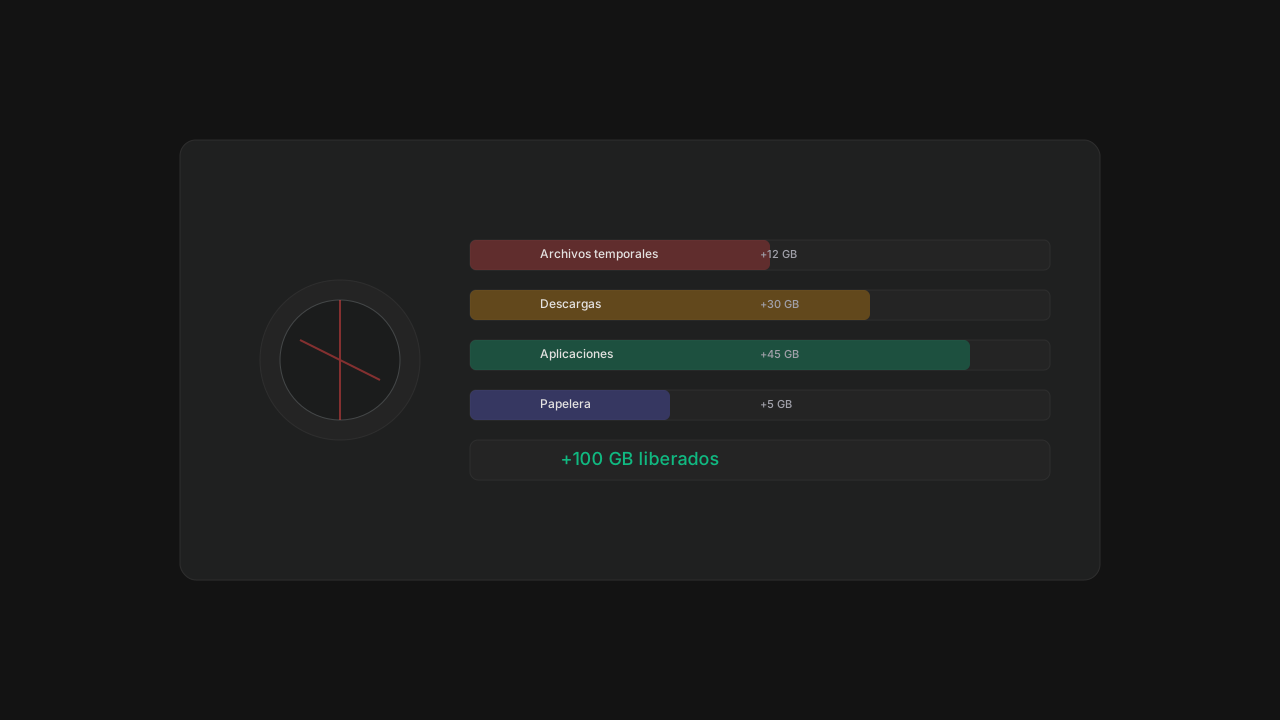 Liberar espacio en tu disco duroCon estos sencillos pasos para liberar espacio en tu disco duro, he conseguido más de 100 gb sin eliminar información importante.3 min
 -
 Aplica descuentos automáticos en tus compras¿Alguna vez has buscado cupones para ahorrarte unos euros? Hazlo por sistema y aplica descuentos automáticos en tus compras.3 min
 -
 Cambiar tus contraseñas expuestasEn esta entrada hablamos de seguridad, y de algo que deberías hacer hoy mismo, cambiar tus contraseñas expuestas!3 min