Contenido de esta guía 9 secciones
- 01 Crea un punto de restauración
- 02 Elimina los archivos temporales
- 03 Optimiza el disco principal
- 04 Limpia la carpeta de Descargas
- 05 Elimina ficheros de gran tamaño
- 06 Revisa el almacenamiento de tu unidad
- 07 Traslada información a una unidad externa
- 08 Liberar espacio en disco
- 09 ¿Quieres más regalos gratis?
Liberar espacio en tu disco duro
Con estos sencillos pasos para liberar espacio en tu disco duro, he conseguido más de 100 gb sin eliminar información importante.
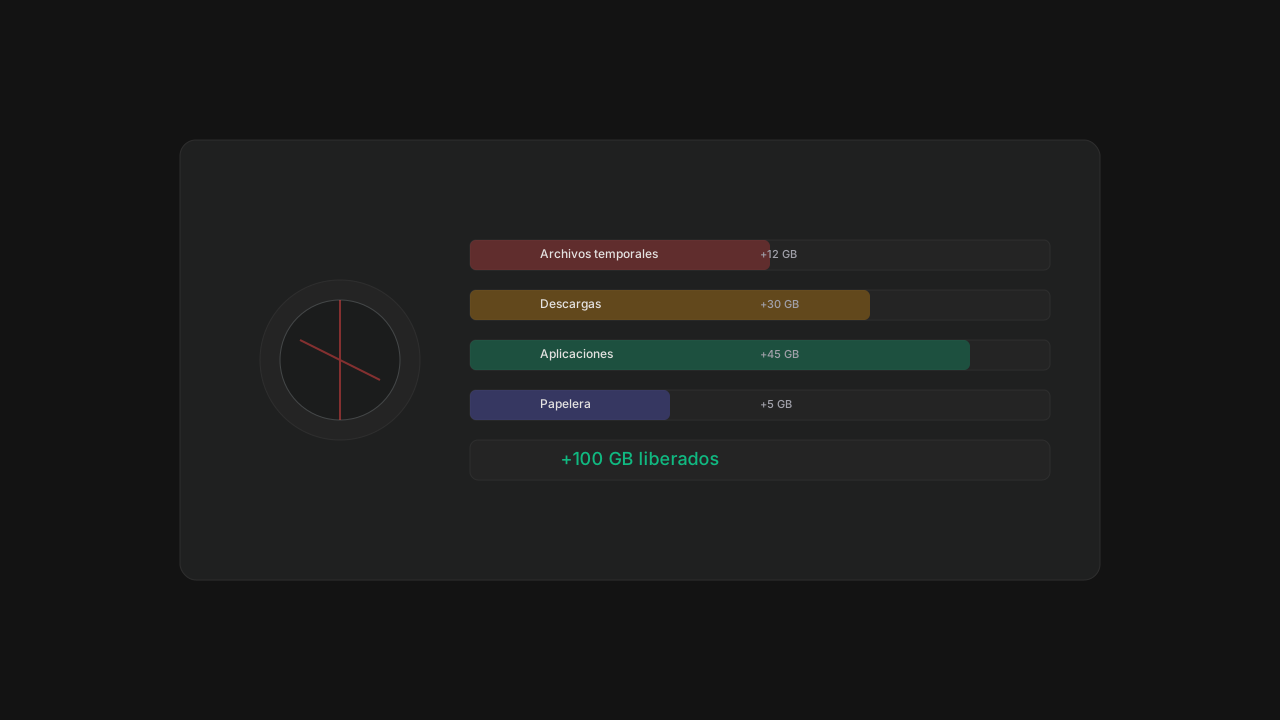
Mantener al menos un 15 % del disco duro libre es vital para que Windows funcione fluido. Sigue esta rutina de mantenimiento periódicamente — idealmente una vez al mes — para evitar que el sistema se ralentice o se quede sin espacio en el peor momento.
Antes de empezar crea un punto de restauración del sistema. No es obligatorio, pero si borras algo importante por error podrás restablecer el estado anterior en pocos minutos. Búscalo en el menú Inicio como «Crear un punto de restauración» y pulsa el botón «Crear». Te llevará menos de un minuto y te puede ahorrar más de un disgusto.
Crea un punto de restauración
Antes de liberar espacio en tu disco duro te recomiendo que crees un punto de restauración. No es obligatorio, pero en caso de que borres algo importante sin querer o luego te arrepientas, podrás reestablecer el contenido fácilmente.
Para ello escribe en el buscador de Windows «Crear un punto de restauración» y abre la opción correspondiente. Luego haz clic en el botón «Crear» y espera a que termine.
Elimina los archivos temporales
Lo primero que vamos a eliminar son los archivos temporales. Como su propio nombre indica son ficheros generados para contener información mientras un archivo aún está en proceso de creación. Cuando se van acumulando pueden llegar a ocupar gran espacio de almacenamiento.
Pulsa las teclas «Windows» + «R» de tu teclado y escribe «temp». Se abrirá una carpeta de archivos temporales. Selecciónalos todos y bórralos. Si alguno no se puede borrar, es porque está en uso en ese momento.
Repite la operación con «%temp%» para limpiar la caché de usuario.
Ahora ajustaremos la configuración para que esta tarea la realice Windows de forma automática. Pulsa el botón de Inicio y accede a Configuración > Sistema > Almacenamiento. Busca el «Sensor de almacenamiento» y actívalo. De esta forma se eliminarán los archivos temporales de forma periódica.
| Tipo de archivo | Dónde buscarlo | Impacto en el sistema |
|---|---|---|
| Caché del sistema | %temp% y temp (Win + R) |
Ninguno. 100 % seguro borrarlos. |
| Descargas olvidadas | Carpeta «Descargas» del usuario | Bajo, pero conviene revisar antes de vaciar. |
| Caché de apps | Configuración > Sistema > Almacenamiento | Ninguno. Las apps regeneran la caché al abrirse. |
| Ficheros grandes sin uso | Buscador con «tamaño:gigantesco» | Variable. Revisa siempre antes de borrar. |
Optimiza el disco principal
Optimizar el disco duro sirve para aumentar la velocidad de lectura y escritura, mejorando sustancialmente el rendimiento del equipo y liberando algo de espacio.
Para realizarlo accede a Mi PC, haz clic derecho sobre tu disco principal y selecciona Propiedades > Herramientas > Optimizar.
Limpia la carpeta de Descargas
Revisa manualmente la carpeta «Descargas» de tu ordenador. Frecuentemente acumulamos ficheros descargados durante años y llegan a ocupar mucho almacenamiento. En mi caso tenía casi 30 GB en ficheros descargados, por lo que este punto es más que recomendable.
Antes de eliminar todos los ficheros, echa un vistazo para no borrar nada que necesites.
Antes de vaciar la papelera tras borrar carpetas de «Descargas» gigantes, da un último repaso visual. Una vez vaciada la papelera, recuperar los archivos es complicado y en muchos casos necesitarás software de recuperación. Es el último paso, no el primero.
Elimina ficheros de gran tamaño
Accede a Mi PC y entra en tu disco principal. En el buscador de la esquina superior derecha busca «tamaño:gigantesco». Esto te mostrará los ficheros con un peso superior a 4 GB.
Si aparece algún fichero, revisa si puedes borrarlo para liberar de golpe gran cantidad de almacenamiento.
Revisa el almacenamiento de tu unidad
Haz clic sobre el botón de Inicio de Windows y accede a Configuración > Sistema > Almacenamiento. Esta ventana te mostrará a qué se está dedicando tu espacio en disco. Desde aquí puedes realizar las siguientes acciones:
- Revisa las aplicaciones instaladas y elimina aquellas que ya no utilizas o necesitas (te recomiendo que las ordenes por tamaño, de mayor a menor). Como guía complementaria, en nuestro Wall Panel verás cómo mantener un escritorio ordenado donde cada app está en su sitio.
- Localiza y revisa las carpetas que acumulan mayor espacio. Desde aquí podrás identificar qué ocupa la mayor parte de tu disco y eliminar lo que ya no necesitas.
Activa el Sensor de almacenamiento de Windows para que elimine archivos temporales mensualmente de forma desatendida. Una vez configurado no tienes que volver a pensar en ello y el sistema se mantiene limpio por sí solo.
Traslada información a una unidad externa
Probablemente en el apartado anterior hayas identificado ficheros pesados que no necesitas en tu día a día, pero que quieres conservar (fotos, películas, juegos…).
Mi consejo en este caso es que traslades dicha información a un Pen Drive, un disco duro externo o una unidad virtual (como Google Drive, Dropbox…). De esta forma mejorarás notablemente el rendimiento de tu ordenador, sin renunciar a tu información.
Además, en caso de que algo falle con tu ordenador, esta información estará a salvo aislada en su propia unidad.
Liberar espacio en disco
Por último, utiliza el buscador de Windows para ejecutar el «Liberador de espacio en disco». Al abrirlo te aparecerán grupos de ficheros que, a priori, puedes eliminar para liberar espacio.
Si has seguido los pasos anteriores es posible que haya bastante volumen en la «Papelera de reciclaje». Nuevamente te recomiendo que eches un vistazo antes de borrar todo su contenido.
Más guías de Herramientas y trucos
-
 Aplica descuentos automáticos en tus compras¿Alguna vez has buscado cupones para ahorrarte unos euros? Hazlo por sistema y aplica descuentos automáticos en tus compras.3 min
 -
 Personalizar tu escritorio de WindowsEn esta entrada te explico como personalizar tu escritorio de Windows para que sea sencillo y atractivo, sin reducir su rendimiento.5 min
 -
 Cambiar tus contraseñas expuestasEn esta entrada hablamos de seguridad, y de algo que deberías hacer hoy mismo, cambiar tus contraseñas expuestas!3 min